如何有效解決電腦 C 槽滿了的問題
介紹
電腦 C 槽空間不足是許多使用者困擾的問題,這會直接影響系統效能和應用程式運行。不過,透過一些簡單的清理步驟和管理策略,我們可以解決這一麻煩。
C 槽滿了的常見原因
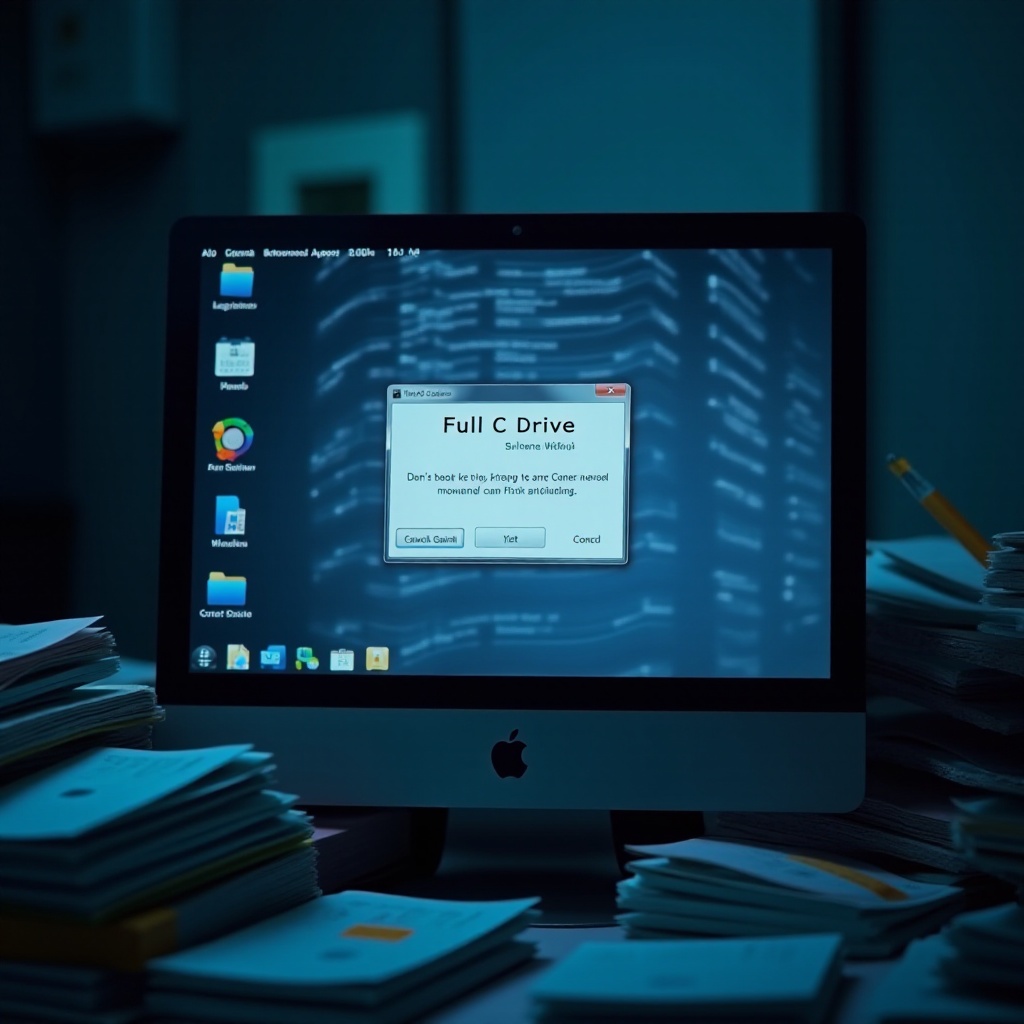
空間不足問題常常源自於多個因素。了解這些原因有助於採取有效的清理措施:
– 臨時文件的累積:這些文件通常由系統和應用程式產生,卻很少自動刪除。
– 大型應用程式的安裝:安裝包和更新文件常常佔用大量空間。
– 系統還原點的佔用:Windows 會創建占用空間的還原點用於故障恢復。
認識到這些原因後,我們可以著手清理以釋放空間。
清理 C 槽的實用方法
釋放電腦空間首先需要清理不必要的文件:
1. 使用磁碟清理工具:此工具可迅速掃描並刪除系統垃圾和臨時文件。
2. 刪除不必要的文件:檢視並清理「下載」資料夾和桌面上的內容。
3. 卸載不常用的軟體:開啟控制台,解除不再需要的程式安裝。
清理完成後,我們應著手於長期的空間管理策略。

高效管理磁碟空間的策略
在保持系統順暢運行的同時,適當的管理策略至關重要:
– 定期檢查和清理:培養定期使用磁碟清理工具的習慣,防患於未然。
– 使用外接硬碟或雲存儲:將影音文件移到其他存儲設備來釋放 C 槽空間。
– 升級到更大容量的 SSD:若空間仍常見不足,考慮升級以增強儲存能力。
這些策略不僅解決現有問題,還為未來提供了可靠的提前預防措施。

保持電腦運行流暢的小技巧
此外,一些小技巧也能夠助你維持電腦的良好運行狀態:
– 關閉系統啟動時不必要的程序:減少不必要的自啟程式能有效提升啟動速度。
– 即時更新系統和應用程式:此舉確保你擁有最佳性能和安全性。
– 使用輔助工具:如 CCleaner 等軟體有助進一步提升整體效能。
運用以上方法,你的電腦將持續保持在最佳狀態。
結論
電腦 C 槽滿了不僅影響性能,也影響用戶體驗。通過理解原因,定期清理和合理管理,使用者能確保系統的最佳狀態。同時,這也是保護數據和延長電腦壽命的有效方法。
常見問題解答
如何判斷哪些文件可以安全刪除?
通常,臨時文件、瀏覽器緩存、廢紙簍內容均可以安全刪除。建議使用磁碟清理工具完成這項工作,避免誤刪重要文件。
有哪些免費的磁碟清理工具推薦?
Windows 自帶的’磁碟清理’工具是免費且高效的。此外,CCleaner 也是一個受到廣泛好評的選項。
如何設置自動磁碟清理以防未來磁碟滿載?
在 Windows 中,可以設置定期排程任務,或使用第三方清理工具設置自動清理,確保系統保持最佳狀態。