
電腦 RAM 怎麼看:全面指南
簡介
電腦的效能在很大程度上依賴於 RAM 記憶體的數量與運行效率。學習如何查看和管理 RAM,不僅提高系統性能,還能讓您的裝置在需要時即時進行升級。這篇指南將幫助您了解完整的檢視方法以及與 RAM 相關的知識。
RAM 基礎知識
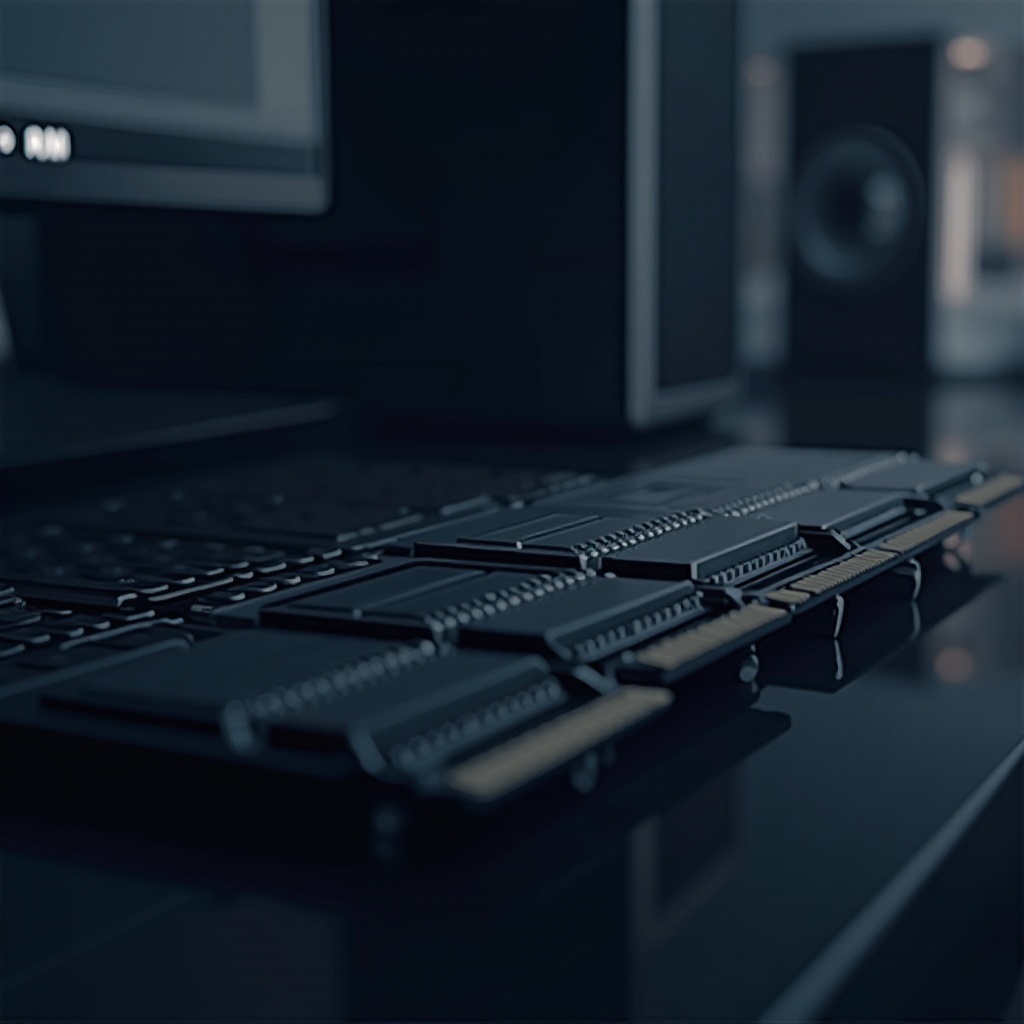
了解 RAM 是正確管理電腦資源的第一步。RAM,即隨機存取記憶體,是電腦用來暫時儲存數據的裝置,以便作業系統和應用程序能快速存取所需資料。
-
什麼是 RAM
RAM 的主要角色是提供即時的數據存取能力,當您開啟應用程式或多任務工作時,RAM 協助提高執行效率。 -
為何 RAM 對電腦效能重要
RAM 容量不足時,電腦將轉而使用較慢的硬碟來讀寫資料,進而降低系統速度。充分的 RAM 確保運行順暢無礙。
在這些基礎之上,我們再來看看不同系統下如何檢視 RAM 的情況。
檢視 Windows 電腦的 RAM 方法
Windows 提供了多種檢視 RAM 資訊的功能。以下方法將幫助您輕鬆檢查電腦記憶體。
- 透過系統屬性查看
- 開啟「設定」。
- 點選「系統」。
-
選擇「關於」並查看「裝置規格」內的 RAM 資訊。
-
使用任務管理器檢查
- 按下「Ctrl + Shift + Esc」打開任務管理器。
-
在「效能」選單下選擇「記憶體」,可見詳細的 RAM 使用狀況。
-
第三方工具的選擇
Speccy 和 CPU-Z 是兩款受歡迎的第三方工具,它們能提供更為詳細的 RAM 監測與分析。
Windows 上可以這樣查看 RAM ,接下來讓我們來了解 macOS 的 RAM 如何檢視。

檢視 macOS 的 RAM 方法
在 macOS 上查看 RAM 也很簡單,這裡有幾個實用的方法。
- 使用「關於本機」檢查
- 點擊左上角的 Apple 標誌。
-
選擇「關於本機」,在硬體概覽中查看 RAM 資訊。
-
使用「活動監視器」查看
- 打開「活動監視器」。
-
點選「記憶體」標籤,進行 RAM 使用狀況的實時監控。
-
推薦的 macOS 第三方工具
iStat Menus 和 CleanMyMac X 提供更多進階 RAM 分析及管理功能,讓使用者電腦效能更為提升。
有了這些方法檢視 RAM ,更能有效判斷其狀況,我們接下來探討什麼時候需要升級 RAM。
如何判斷 RAM 是否需要升級
隨著時間推移,某些跡象可能顯示需要升級 RAM ,而這也是提高效能的策略之一。
- RAM 使用不足的徵兆
- 開啟應用程式時經常卡頓或延遲。
- 大型檔案或應用程式響應變慢。
-
系統提示記憶體不足。
-
如何選擇適合的 RAM 升級方案
- 檢查主機板支持的最大 RAM 容量。
- 確保選擇的 RAM 型號(例如 DDR4)與主機板相容。
- 確認選購的 RAM 頻率符合電腦要求。
定期檢視並保持 RAM 在最佳狀態,有助於系統持續保持高效運作。最後,我們來總結這些方法的核心價值。
結論
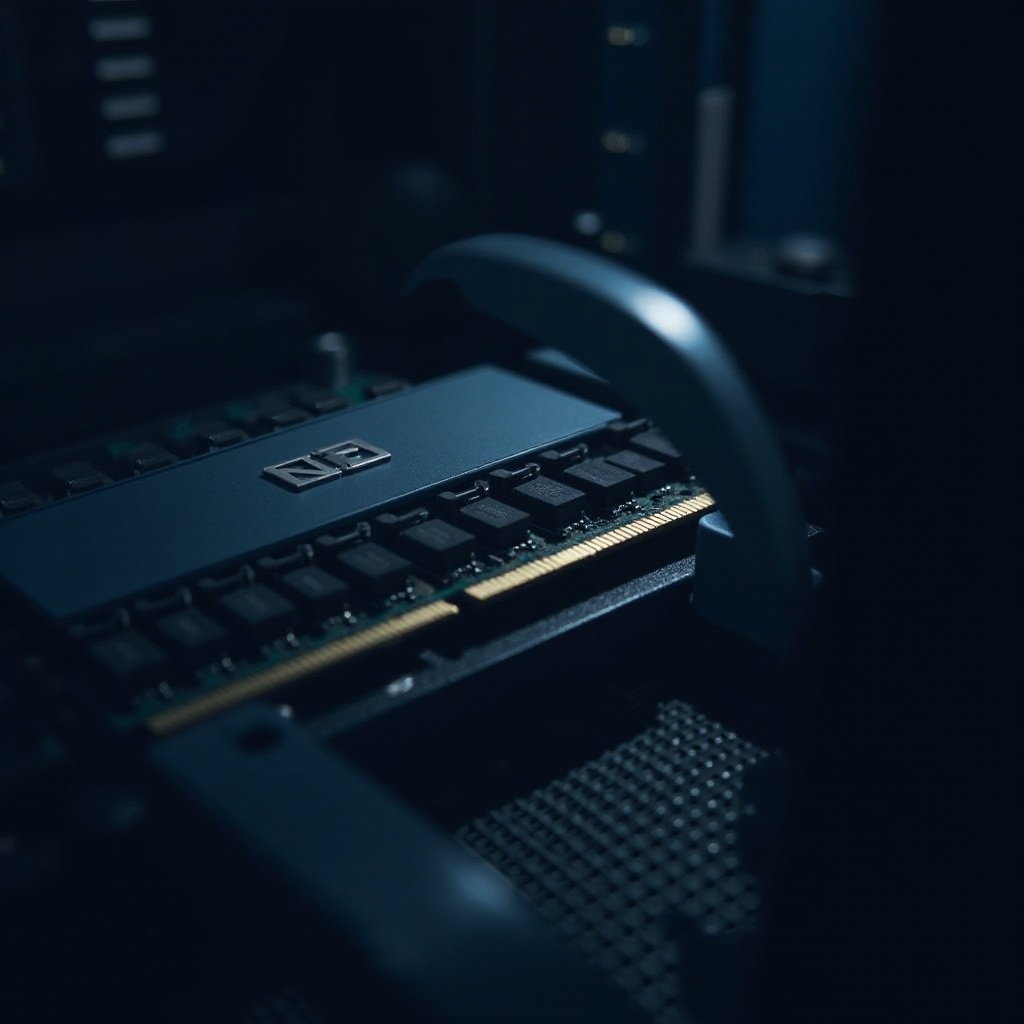
掌握如何檢視和管理電腦 RAM 是優化系統性能的關鍵之一。透過本篇指南所提供的方法,您將能夠即時了解電腦設備的 RAM 使用情況,並適時進行升級以提升整體效能。無論是 Windows 還是 macOS,始終保持 RAM 運行在最佳狀態,將助力您的電腦高效運作。
常見問題解答
如何查看 RAM 的工作頻率?
使用任務管理器或專用工具如 CPU-Z,可以在詳細資訊中找到 RAM 的工作頻率。
電腦速度變慢是因為 RAM 嗎?
RAM 不足可能導致系統運行緩慢,但問題也可能出在硬碟或老舊軟體。
如何知道我的 RAM 是否損壞?
使用 Windows 記憶體診斷工具或 MemTest86 可檢測 RAM 健康狀態,查看有無錯誤。