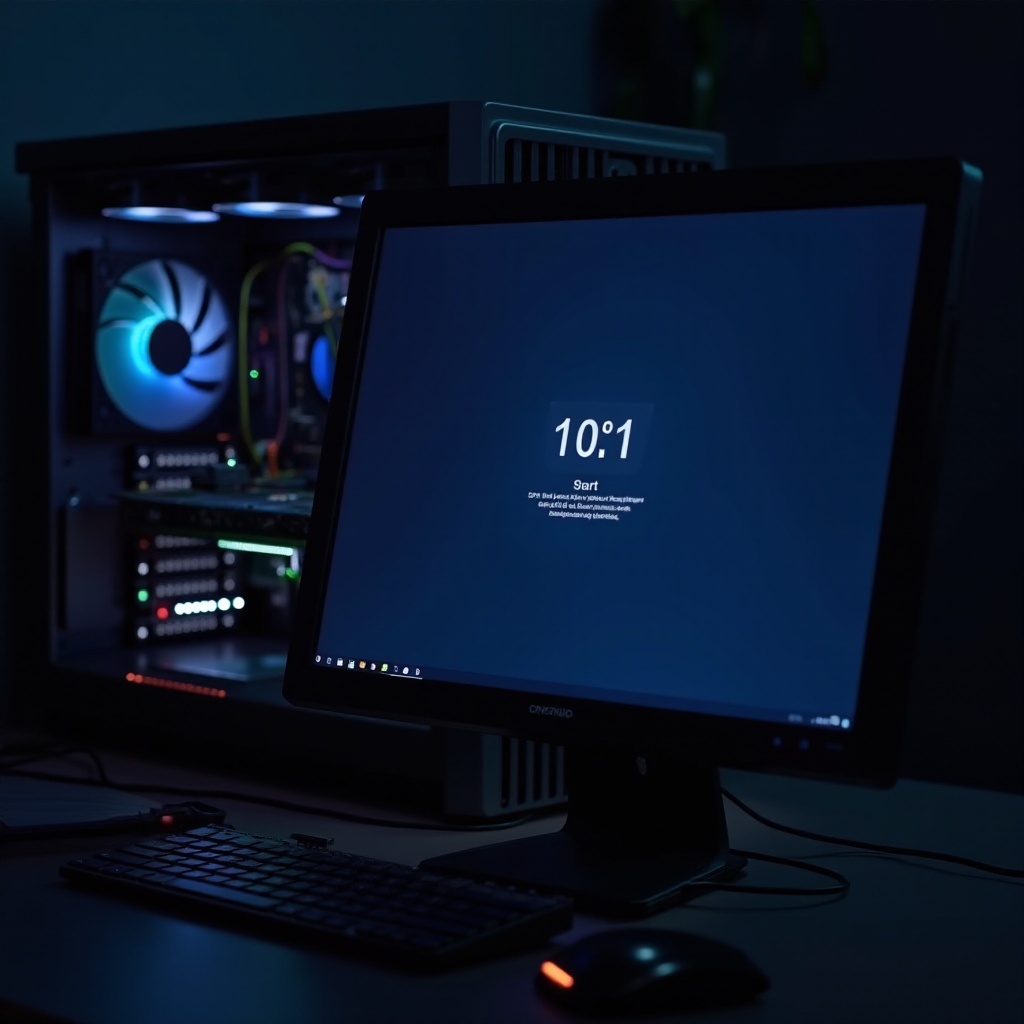
解決電腦開什麼都慢的有效對策
June 23, 2026
介紹
電腦運行緩慢不僅影響工作效率,還會增加煩惱。無論是打開文件或運行程式,長時間的等待令人不耐煩。為了解決這一問題,我們需要了解可能的原因,無論是硬體或軟體問題,還是網絡問題。本指南提供綜合解決方案,幫助您恢復電腦的最佳性能。

常見原因解析
要有效提升電腦性能,首先需要識別問題來源:
- 硬體性能不足是經常被忽視的原因,特別是在RAM和硬碟方面。
- 軟體問題,比如系統中的垃圾檔案和無用的啟動程式,仍然是拖慢速度的主要因素。
- 網路連接不穩定可能會影響應用程式的正常運行,進而造成性能下降。
了解了這些可能性後,我們可以具體展開硬體升級和優化措施。
硬體升級與優化指南
在硬體優化的過程中,可以採取如下措施:
- 升級RAM容量讓電腦能同時運行更多程式而不會卡頓。
- 更換固態硬碟(SSD)能顯著提高系統反應速度,因為SSD的讀寫速度遠高於傳統硬碟。
- 定期檢查並更換老化硬體元件,避免因元件衰退而影響整體性能。
硬體的改善是解決方法的一部分,接下來我們需要進一步優化軟體設定以提升效率。
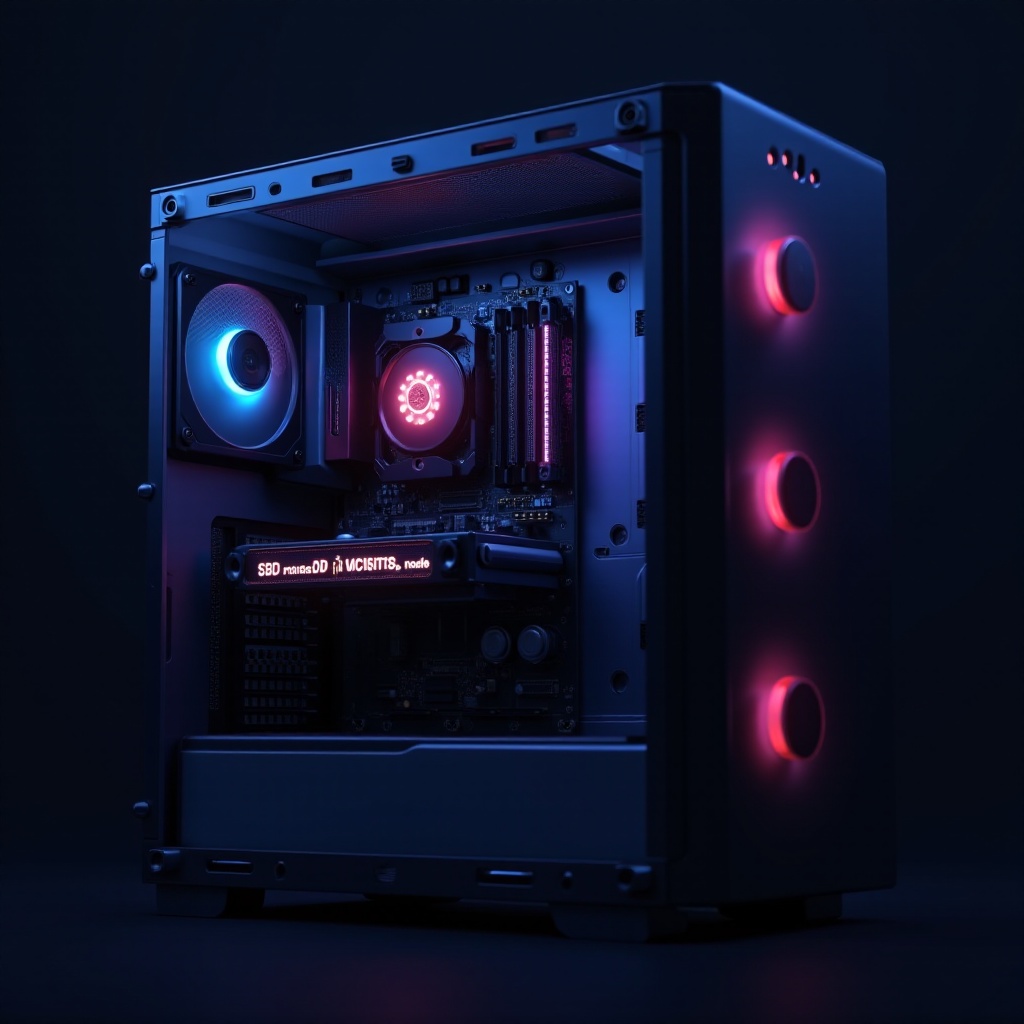
軟體優化建議
為了確保軟體良好運行,以下措施必不可少:
- 定期使用清理工具清除系統中的垃圾檔案,釋放儲存空間,提高可用性。
- 停用不必要的啟動程式能增加開機速度,改善日常操作的流暢性。
- 持續更新操作系統與驅動程式,不僅能提升系統的兼容性,更能修復安全漏洞。
軟體優化措施能夠顯著提高電腦性能。最後,我們將討論如何進一步改善網絡速度。
網絡速度改善技巧
提升網速對於提供流暢的用戶體驗至關重要。可以考慮如下方法:
- 檢查路由器設置,確保信號覆蓋無死角,並釐清任何潛在的網絡衝突。
- 使用在綫工具檢測網速,如果結果不滿意,先與網路供應商確認,再考慮升級套餐。
綜合這些策略,我們可以大幅改善電腦的運行性能。接下來做出總結。

結論
通過硬體、軟體和網絡的全面優化,可以有效解決電腦運行緩慢的問題。這些方法不僅簡單易行,更能持續提升電腦的運行效率,使其長時間保持最佳狀態。
常見問題解答
為什麼即使升級硬體電腦還是慢?
硬體升級可能因為軟體問題或惡劣環境而未顯著提升速度,建議檢查並優化軟體設置。
定期清理系統垃圾有多頻繁比較好?
建議每月進行一次系統清理,使用量較大的使用者可適當提高頻率。
是該重新安裝還是升級操作系統?
如果系統版本過舊且更新效果不佳,可能需要重新安裝;否則定期升級即可。