電腦麥克風測試:完整指南
介紹
電腦與麥克風的結合在現代生活中發揮著重要作用,無論是用於遠程會議、線上學習,還是內容創作,優秀的音質能夠提供更好的交流體驗。本指南將幫助您瞭解如何選擇適合的電腦麥克風,並進行有效的測試和問題排解,從而提升整體音質表現。接下來,我們將探討電腦麥克風的類型與選擇原則。
了解不同類型的電腦麥克風
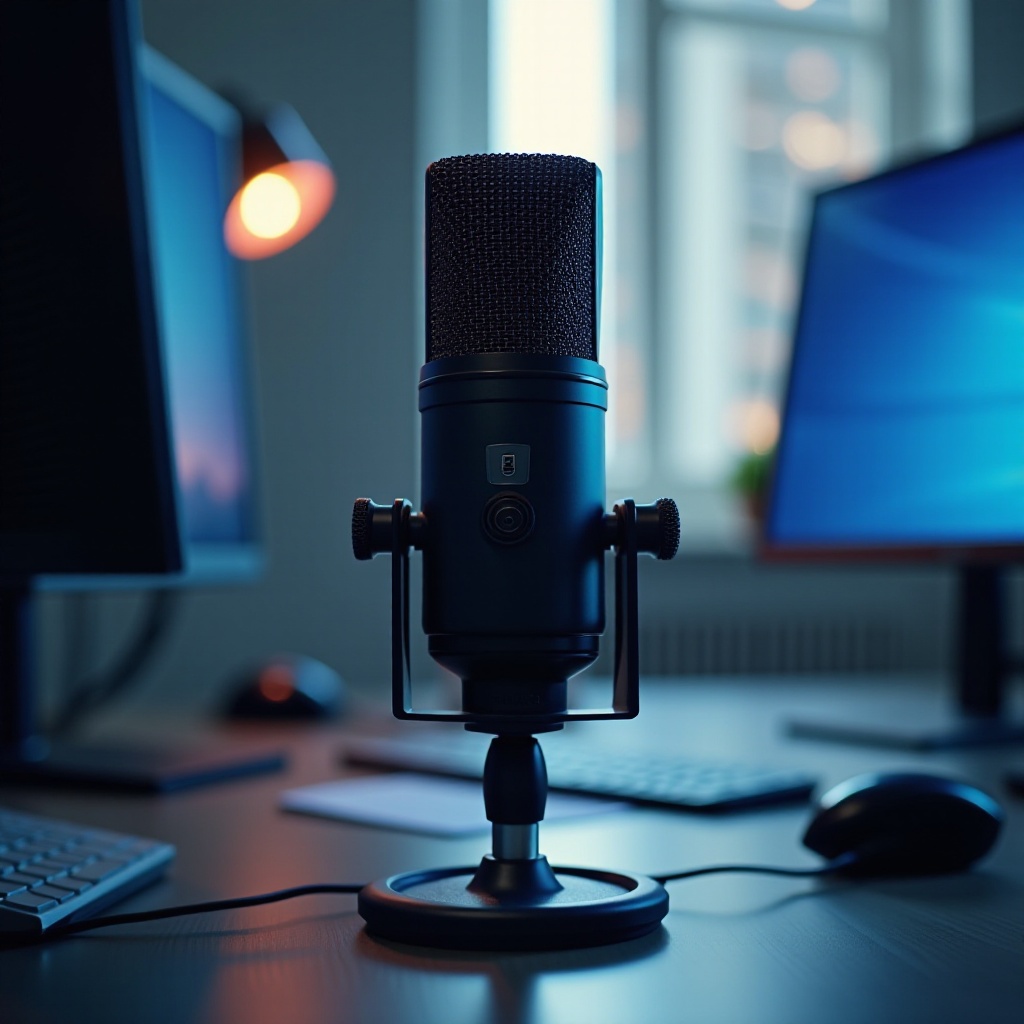
選擇麥克風的第一步是了解市場上可用的不同類型,並根據使用情況做出合適的判斷:
- USB 麥克風:以其便捷的即插即用特性而聞名,是遠程工作和家用錄音的完美選擇。這類型不需要額外的音頻介面,但會受到供電及製造質量的影響。
- 3.5mm 插頭麥克風:設計簡單且經濟實惠,適合筆記型電腦和移動設備。但要注意信號可能更容易受到噪音干擾。
- 藍牙麥克風:無線自由是其主要特點,對於那些需要在桌面之間自由移動的使用者是理想的選擇。然而,延遲和連接穩定性是考量的重點。
每種類型都有其優劣,選擇時須結合實際需求以及環境條件。下一步,我們將探討選擇麥克風時需要考慮的具體因素。
如何選擇適合的電腦麥克風
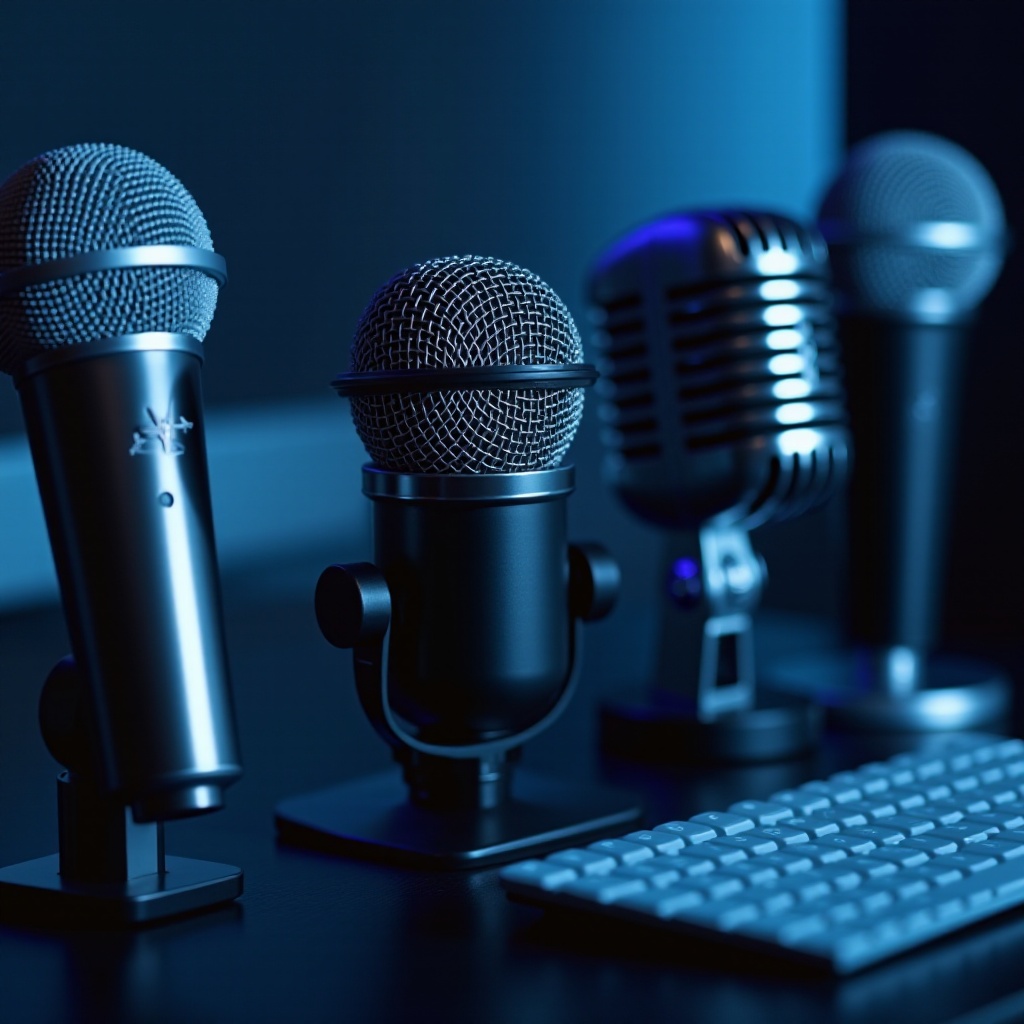
選擇麥克風時須考量多個因素,以下幾點能幫助您做出最佳決策:
-
用途分析:根據您主要的使用情境,例如遊戲、會議、播客或音樂錄製,不同用途需要不同功能的麥克風。
-
預算考量:選擇適合財務狀況的產品。雖然高價通常意味著品質,但市場上也不乏經濟實惠且具性價比的選擇。
-
品牌推薦:選擇知名品牌能確保產品質量與售後服務,如 Blue、Rode 和 Shure 擁有良好的用戶評價。
在完成麥克風選擇後,接下來就是確保正確的安裝與設置,這能顯著提升音質效果。
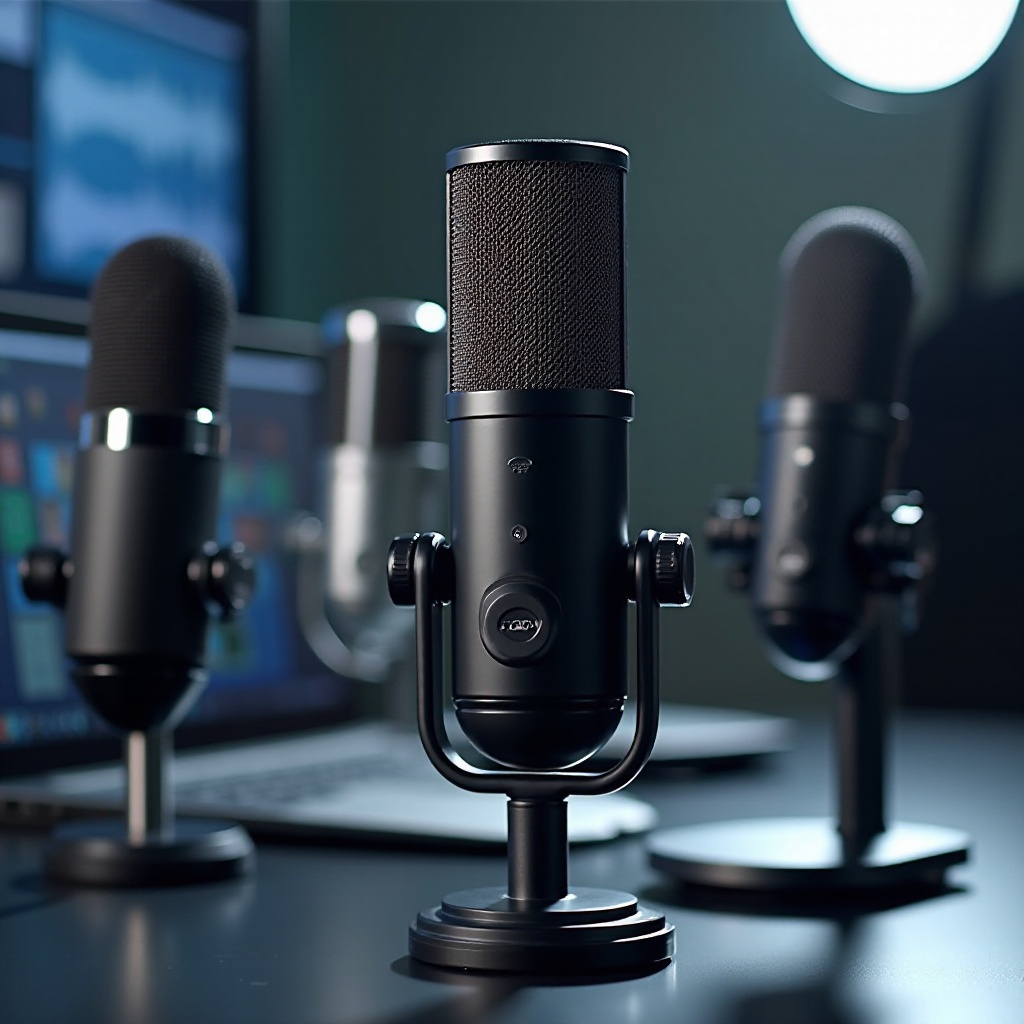
電腦麥克風的安裝與設置
正確的安裝與設定是發揮麥克風性能的關鍵,以下是詳細的步驟:
- 軟體設定:
- 安裝必要的驅動程式或驅動管理軟件,USB 麥克風通常附帶自身的控制面板。
-
在系統音頻設置中選擇麥克風作為默認輸入裝置,以確保錄音和對話的品質。
-
硬體連接:
- 檢查並確保麥克風牢固連接到正確的插孔,並保持線纜的整齊以防止損壞。
-
使用專業支架來吸收震動,或採用防震設計的設備。
-
驅動程式更新:
- 定期查看並更新您的驅動程式,以確保麥克風能發揮滿分性能,並及時解決任何可能出現的問題。
到這一步,您應該能夠安裝並調整麥克風,接下來將進行音質測試以確認效果。
如何進行電腦麥克風測試
進行麥克風測試有助於確保設備的音質達標,以下是推薦的方法:
-
系統內建工具的使用:利用電腦的錄音功能或音訊設置進行常規測試,這是快速檢查麥克風功能的有效方法。
-
第三方軟體的應用:如 Audacity 或 OBS Studio,亦或是其他專業音頻錄製工具,這些工具提供了更深入的音效分析和記錄。
-
測試環境的最佳化:確保測試時處於安靜環境,避免外界噪音干擾測試結果的準確性。
測試結束後,分析結果以確認是否需要進一步調整或校正,下一步將談論如何解決常見的音質問題。
常見問題排除及音質提升技巧
在使用麥克風時可能會遇到一些常見問題,以下是解決辦法:
- 噪音問題的解決:
- 確保連接線纜的質量,避免電磁波或其他設備產生的干擾。
-
使用防噴罩以減少破裂聲,調整麥克風位置得當以減少環境噪音干擾。
-
聲音失真的調整:
- 調整增益和音量設置,確保不會造成過載。
-
利用音頻軟件的後期編輯功能進行必要的調整。
-
音效優化建議:
- 使用高質量的音效插件進行後期處理和提升音質,例如 EQ 調整和適度的壓縮。
透過有效的問題排除和技巧應用,能夠確保麥克風處於最佳工作狀態,提供高品質的音頻輸出。最終,我們將總結本文的核心要點。
結論
經過綜合考量和實踐,選擇和正確使用麥克風能顯著提升音效體驗。了解種類特性與選擇的訣竅後,適宜的安裝與測試則進一步保證音質。透過不斷的優化和微調,無論用於專業工作或娛樂,您都可以享受卓越的聲音表現。
常見問題解答
常見電腦麥克風問題及解答
常見問題如無聲或噪音,通常是由於錯誤配置或連接故障引起的,建議檢查連接並重新設置音效。
如何選擇最適合的測試工具?
根據用途和熟悉度選擇,如 Audacity 是免費且功能強大的選擇,適合大多數用戶。
麥克風測試出現問題該怎麼辦?
檢視是否有最新的驅動程式更新,並排查是否有干擾麥克風工作的外部因素,參考上文排除方法進行解決。