使用 HDMI 將電腦連接至電視的完整指南
引言
HDMI 以其高品質的影音傳輸能力,成為現代家庭娛樂設備間連接的主要選擇。將電腦連接至電視,不僅可以享受更大的視覺畫面,還能提升工作效率。以下我們將通過簡單的步驟和實用的解決方案,幫助您輕鬆完成這一操作。
為什麼選擇 HDMI 連接
HDMI(High Definition Multimedia Interface)因其多功能性和易用性,備受青睞。相比其他傳輸方式,HDMI擁有獨特的優勢:
- 高品質傳輸:支持高清視頻和音頻的同步傳輸,保持影音的完整性和清晰度。
- 簡化連接:僅需一條線材即可完成所有影音信號的傳輸。
- 廣泛兼容:大多數現代電視和電腦皆具備HDMI接口,方便直接連接。
選擇HDMI,可以幫助您獲得更佳的娛樂和使用體驗。做好準備,並進入下一個步驟:檢查所需設備。
準備所需的設備
要順利進行連接,設備的準備至關重要:
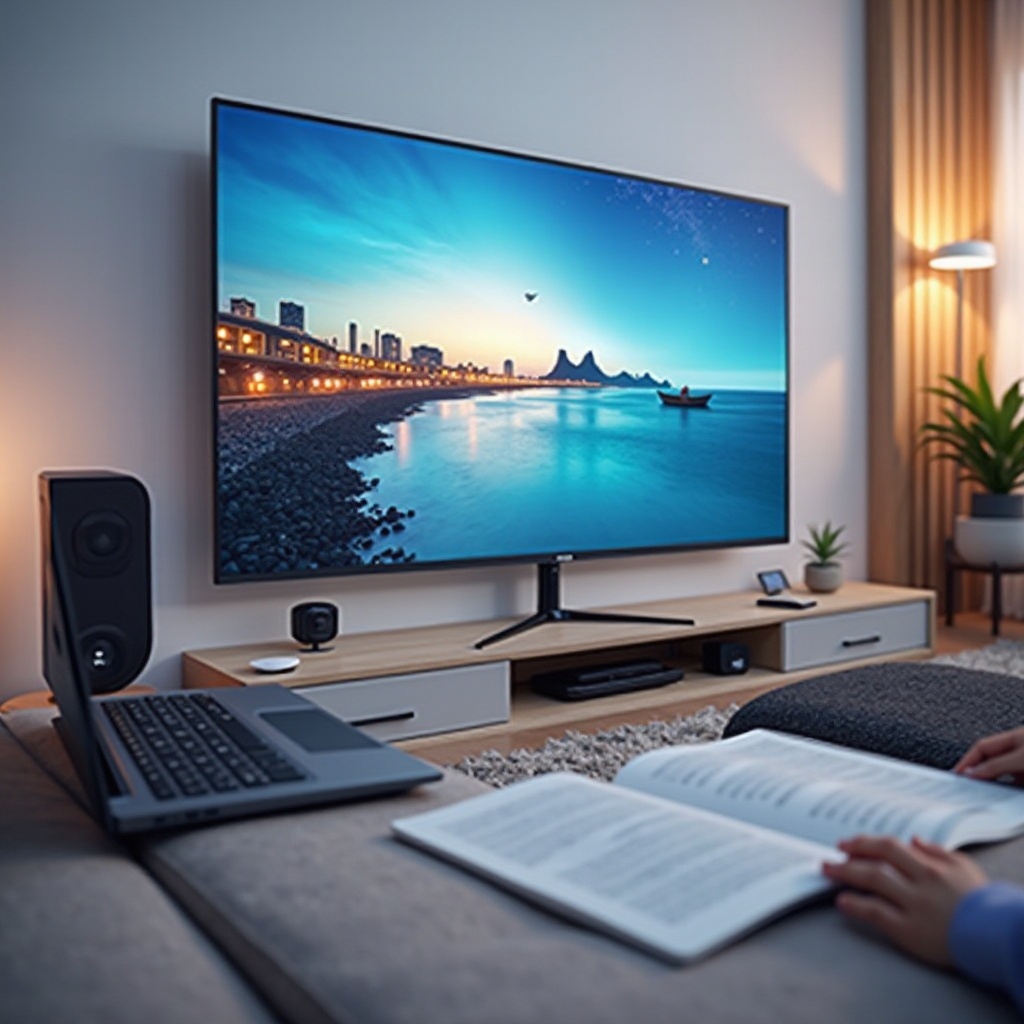
- HDMI 線材的選擇:根據您的布局選擇合適長度的線材,確保其支援最新標準如HDMI 2.1,以獲得更高的頻寬和更多功能。
- 檢查設備的 HDMI 端口:確認電腦和電視上是否有可用的HDMI端口,有些舊款設備可能需要轉接器。
- 如有需要,可添加其他設備,如轉接器或信號放大器。
準備就緒後,我們將詳解如何進行設備的物理連接。
如何進行連接
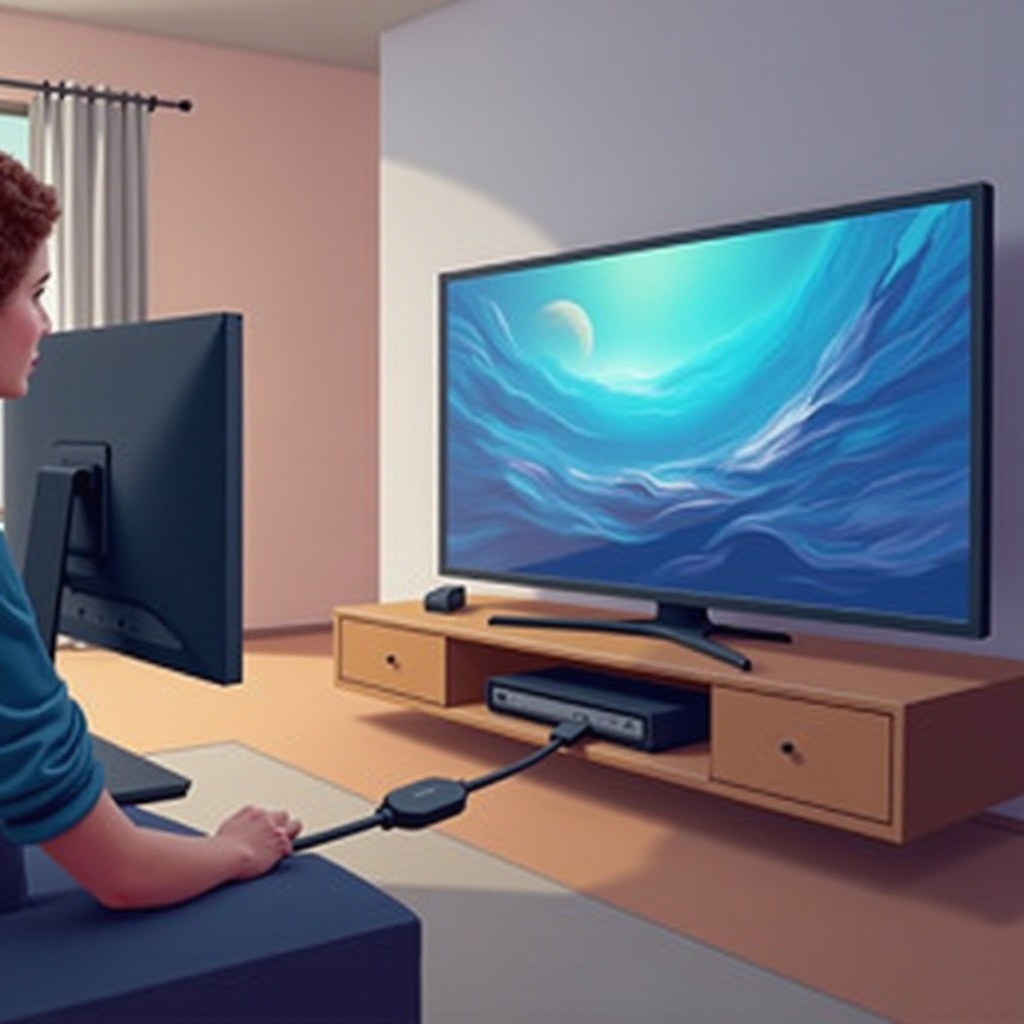
以下是詳細的連接步驟:
- 連接步驟詳解:
- 插入HDMI線的一端到電腦HDMI接口。
-
插入HDMI線的另一端到電視的HDMI接口。
-
操作系統的設置:
- 在Windows系統中,右鍵單擊桌面並選擇’顯示設置’。
-
在多顯示器選項中,選擇’擴展這些顯示’以擴展桌面畫面至電視。
-
電視端的配置:
- 使用電視遙控器進入設置菜單,選擇正確的HDMI輸入端口作為信號源。
完成這些步驟後,電腦畫面應該出現在電視上。若出現問題,下一節將幫助您解決常見問題。
解決常見的 HDMI 連接問題
即使準備充分,有時仍會遇到連接問題。以下是一些常見問題及其解決方案:
- 畫面無法顯示:
- 確保所有接口的插入牢固,並選擇正確的HDMI輸入。
-
檢查HDMI線是否受損,必要時更換線材。
-
沒有聲音輸出:
- 檢查電腦上的音頻設置,確保HDMI設為默認音頻輸出設備。
-
確認電視音量沒有靜音。
-
訊號干擾解決方案:
- 保持HDMI線材遠離其他可能干擾訊號的電子設備。
- 使用高品質及帶屏蔽層的線材,以減少干擾。
正確處理這些常見問題後,我們還可以進一步提升連接的整體質量。
提升連接質量的技巧
為了獲得更好的使用體驗,以下技巧可以提供幫助:
- 選擇高品質的HDMI線:避免使用劣質線材,以確保穩定的訊號傳輸及畫質效果。
- 調整顯示與音效設定:微調電腦和電視的設置以達到最理想的圖像和音效輸出。
- 定期檢查並更新設備固件及驅動:保持設備的最新狀態,有助於避免不必要的問題,提升效能。
能夠掌握這些技巧,可以讓您的每次連接都更加順暢,從而增強整體娛樂和工作品質。
結論
HDMI 連接為現代設備之間提供了便捷且高效的方案。不論您是工作還是娛樂,通過將電腦連接至電視,您可以充分享受大螢幕所帶來的震撼體驗。只需掌握上述步驟和技巧,便能輕鬆地將您的設備連接起來。
常見問題解答
我可以用 HDMI 連接筆記本電腦到電視嗎?
是的,筆記本電腦通常都有 HDMI 端口,只需插上 HDMI 線即可。
為什麼我的電視顯示’無訊號’?
請檢查 HDMI 線是否正確插入,並確認電視已選擇正確的 HDMI 輸入通道。
HDMI 2.1 與 HDMI 2.0 有什麼區別?
HDMI 2.1 支持更高的解析度和更快速的更新率,適合8K視頻和高端遊戲。