
如何有效連接平板電腦到電腦螢幕
April 9, 2026
介紹
平板電腦的便攜性及其便捷的使用方式,使它在科技日新月異的今天成為不可或缺的工具。當平板電腦與屏幕相連時,它的功能可以被進一步擴大。本文將詳細介紹如何有效地將平板電腦連接到電腦螢幕,幫助您充分利用多屏顯示的優勢。
準備工作
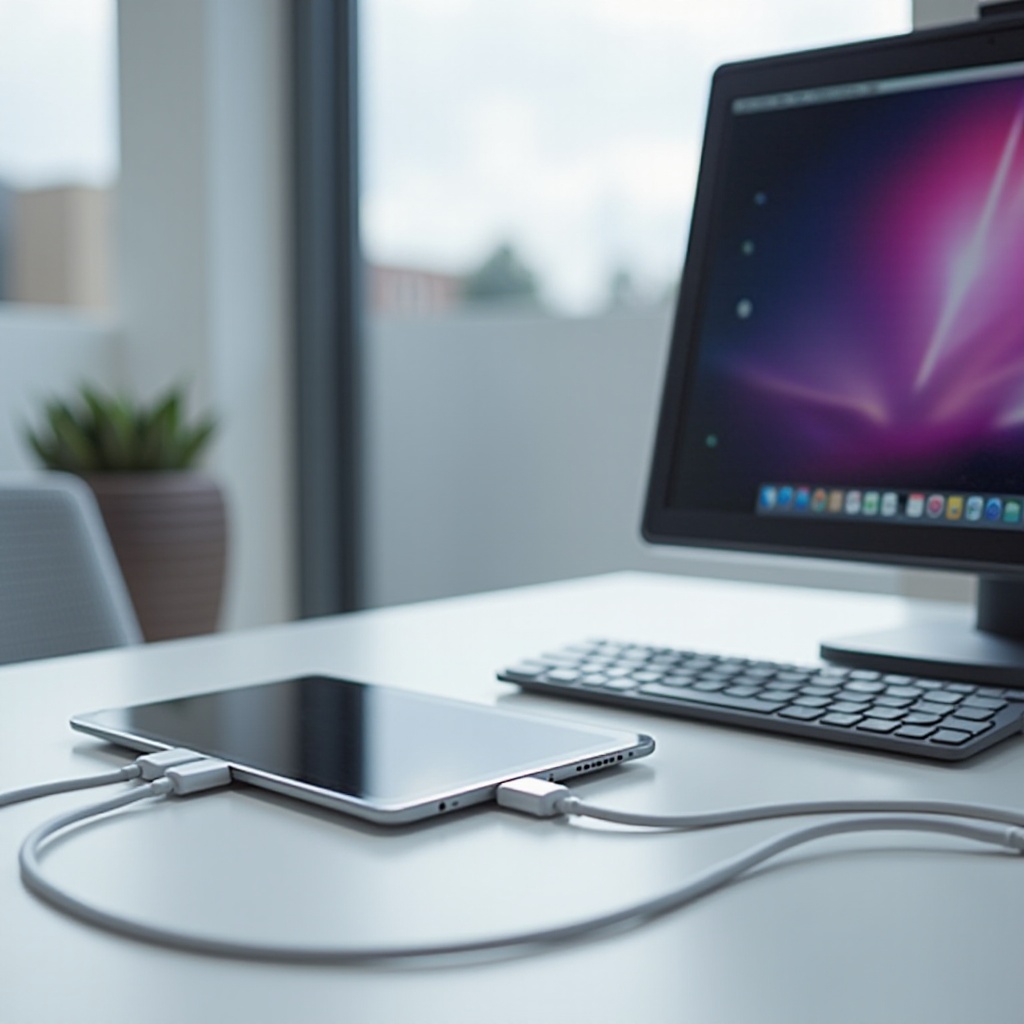
開始電腦螢幕連接之前,必須確保您擁有合適的配件。必備設備包括:
- USB-C或HDMI轉換器
- 支援連接功能的平板型號
這些準備工作能確保連接過程順利進行。了解這些基礎後,我們可以著手進行具體的連接步驟。
連接步驟詳解
將平板電腦連接到電腦螢幕不需要太大的技巧,以下步驟就足夠。
- 首先使用正確的連接線進行物理連接。
- 確保所有設備都已啟動,並且已正確插入相關連接端口。
- 根據操作系統進行設置:在iOS上激活螢幕鏡像功能;在Android上選擇顯示模式。
- 解決連接常見問題,更新平板系統確保兼容性。
在完成連接後,我們接下來可以討論連接完成後的應用範例。
使用案例分析
在成功完成連接後,您會發現多屏顯示帶來的顯著優勢。
- 工作中,第二個屏幕能幫助您同時瀏覽多個文件,提高生產力。
- 在娛樂方面,大螢幕顯示提供更好的電影和遊戲體驗。
使用多屏顯示能使您在各個場景中受益匪淺,讓效率與享受共存。
雙屏顯示技巧
要最大程度利用多屏顯示,您可以採用以下技巧:
- 使用系統自帶的多屏協同工具,提升整體工作效率。
- 學習快捷鍵和手勢操作,方便地在不同屏幕間切換。
多螢幕系統的操作可以通過熟練快速的操作技巧得到改善,使您能容易管理和操作顯示內容。
技術支持與故障排除
在不時出現的技術故障中,以下幾個步驟是常用的排除方法:
- 確保所有設備更新至最新版本。
- 利用官方客服和線上資源來尋求幫助。
這些技巧和資源管理能確保多屏顯示的順利運行。
結論
將平板電腦連接到電腦螢幕提供大量的優勢,帶來更高效的工作方式和更優質的娛樂體驗。了解並掌握這些技術後,您的日常使用將更加流暢,且未來技術進步將進一步提升多屏顯示的潛力。
常見問題解答
如何更新和確保平板電腦的兼容性?
您可以通過系統設置或廠商提供的應用程式進行軟體更新,提升設備的兼容性。
連接失敗的常見原因有哪些?
可能的原因包括連接線故障、端口損壞或驅動程式過期,建議逐一檢查這些因素。
哪些轉換器和連接器是最受推薦的?
市面上有多種選擇,請根據您的設備型號選擇最匹配的連接器。通常品牌元件提供更佳的穩定性和耐用性。