Switch連接電腦螢幕沒畫面?解決方法全攻略
July 13, 2026
如何解決Switch接電腦螢幕沒畫面的問題
引言
Switch接電腦螢幕卻無法顯示畫面,是許多玩家在遊戲過程中遇到的問題。連接問題可能涉及到無信號或無法顯示的狀況,本文章提供全方位解決方案,幫助您快速排除障礙。
常見故障原因
面對無法顯示畫面的問題,我們首先需要了解導致此問題的可能原因:
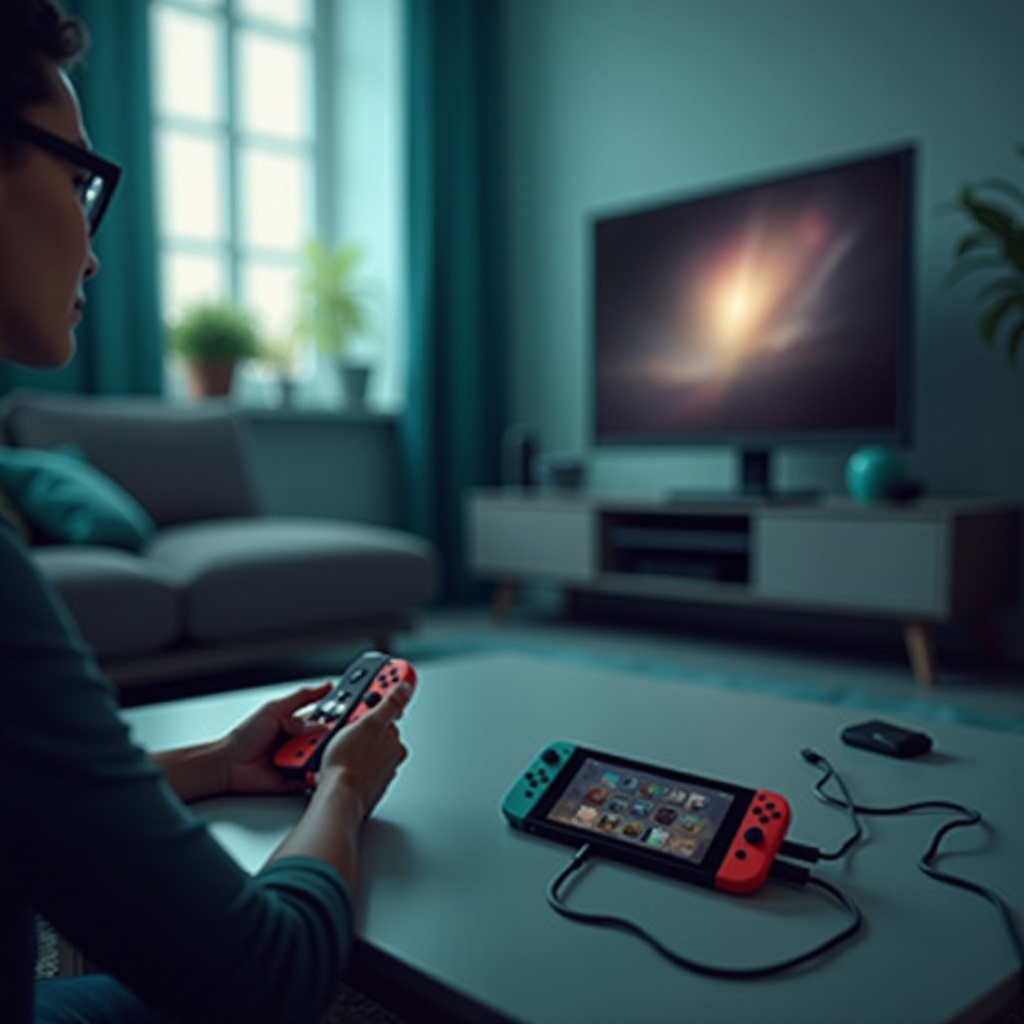
- 硬體連接問題:HDMI或USB-C線材不當插入可能導致信號傳輸失敗。
- 系統設置不當:Switch或電腦可能未設定為輸出至外接螢幕。
- 驅動程式未更新:缺乏最新更新可能影響設備的正常運行。
了解常見原因後,我們將接下來探索實際可行的解決方法。
故障排除步驟
要排除Switch無畫面的問題,請按照以下步驟操作:
- 確認硬體正確連接:檢查HDMI或USB-C線是否正確插入Switch和螢幕的連接埠。
- 驗證設備更新情況:確保Switch及連接的電腦螢幕已更新到最新的軟體版本。
- 重啟Switch和螢幕:適時的重啟可能刷新設備連接,恢復畫面。
完成上述步驟後若問題仍未解決,接下來可考慮驅動程式更新以及硬體狀況檢查。
驅動程式及更新
驅動程式的定期更新是維持設備運行流暢的重要因素。以下方法可協助您確保設備更新到最新版本:
- 檢查Switch更新:進入系統設定,選擇’System’,然後選擇’System Update’以確認是否有新的更新。
- 檢查電腦螢幕驅動程式:訪問螢幕或顯示卡製造商官網,下載並安裝最新驅動。
驅動程式更新不僅能解決軟體問題,還能提升設備的穩定性能。
硬體檢查及維護
在軟體更新後,如果問題持續存在,有必要進一步檢查硬體狀況,以確保無損壞情形:
- 檢查硬體損壞的指標:查看連接線有無破損,確保連接埠無污垢或損壞。
- 聯繫售後服務:如發現硬體損壞,請聯繫所購設備的售後服務以取得專業支持。
定期檢查與維護硬體有助減少未來可能出現的連接問題。
結論
透過本文的故障排除步驟和維護建議,相信您能有效解決Switch接電腦螢幕無畫面的問題。完整的排查與設備正確設置,將幫助您恢復流暢的遊戲體驗。
常見問題解答
我可以使用任何型號的電腦螢幕連接Switch嗎?
不是所有的電腦螢幕都能與Switch兼容,需確保螢幕支持HDMI輸入。
為什麼我的Switch沒有更新驅動程式選項?
可能的原因有網路問題或系統設定錯誤,請確認網路連接是否正常及系統設置是否正確。
家庭網路會影響Switch的連接嗎?
雖然家庭網路一般不直接影響Switch與螢幕的連線,但不穩定的網路可能導致系統更新問題。