
電腦怎麼重灌:指南與最佳實踐
引言
重灌電腦能有效恢復系統效能。這篇指南將展示如何安全地重灌電腦,包括備份資料、系統設置和優化技巧,讓您的電腦運行更流暢。
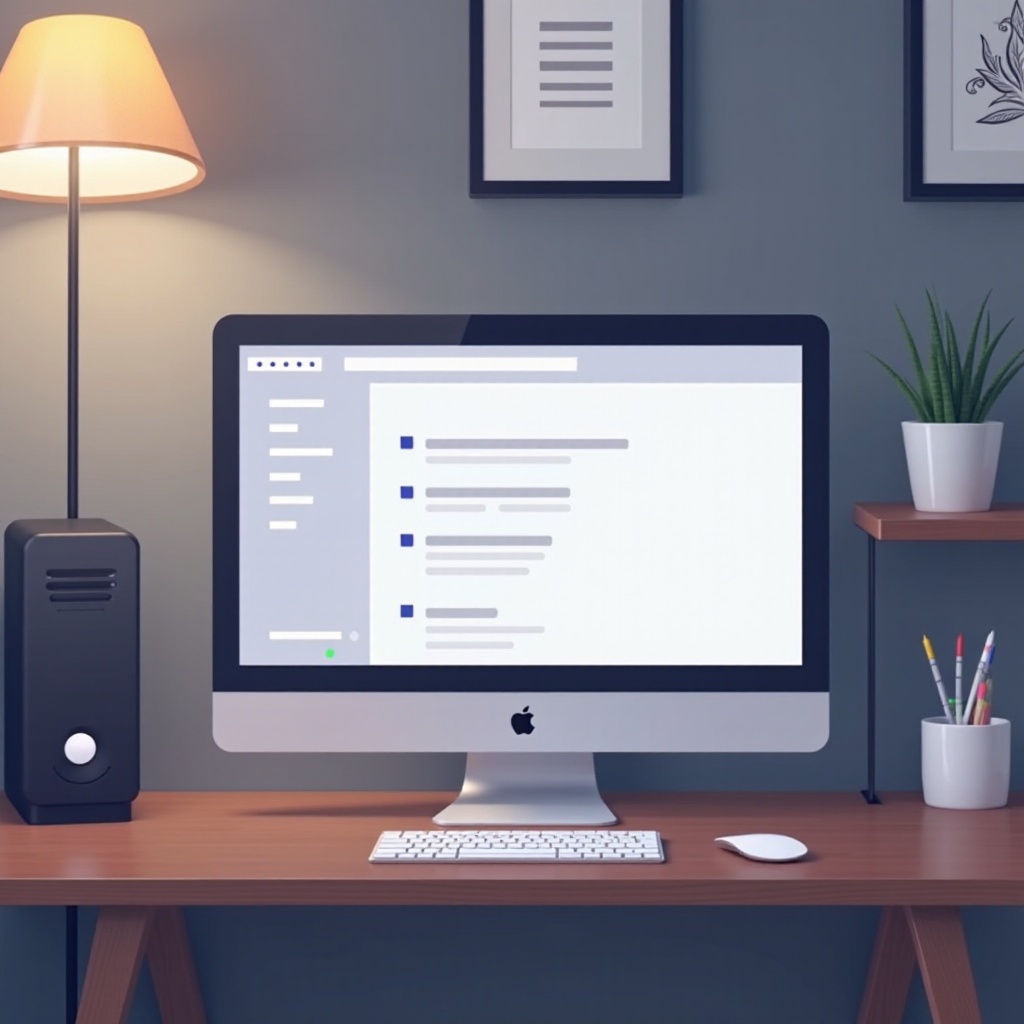
為什麼需要重灌電腦?
電腦在長期使用後可能出現性能下降或編譯錯誤等問題。重灌能清除冗餘文件和潛在的惡意軟件,並刷新系統環境以提升效能。重灌不僅能讓操作更流暢,也能保障數據安全。在了解重灌的好處後,接下來的步驟將指導您完成這個過程。

重灌前的準備工作
進行任何操作前的準備都是成功的關鍵。首先,
-
資料備份的重要性:備份您的所有重要文件及資料。使用外部硬碟或雲端存儲作為保險。
-
硬體檢查與清理:確保硬體沒有積灰或其他問題,以避免影響系統穩定性。
-
選擇合適的操作系統版本:根據硬體需求及操作需要選擇最佳版本的操作系統。
完成準備工作後,您就可以放心進行重灌了,以下是逐步的指引。
重灌步驟詳細解析
當準備工作已完成,您可依以下步驟進行重灌:
-
進入BIOS設定:開機時按下指定鍵進入BIOS。
-
設定重灌媒介的啟動順序:選擇USB或光碟作為主要啟動設備。
-
硬碟分割及格式化選項:選擇合適的硬碟分割格式,如NTFS格式,以便進行Windows安裝。
依循這些步驟,您的系統將通過重灌取得全新生命。完成安裝後,接下來談談如何優化系統設置。

完成重灌後的設置與優化
安裝完成後,快速進行設置能讓您的電腦運行得更好。
-
驅動程式安裝:先行安裝必要的硬體驅動程式。
-
基本軟體的重新安裝:如瀏覽器、安全軟體和生產力工具等基本軟體。
-
操作系統優化技巧:進行系統更新、自訂電源設置及性能調整以達到最佳效果。
這些額外的設置能確保系統流暢並提供良好的使用經驗。若有系統故障或需再調整,最佳化技巧將派上用場。
結論
計畫良好且細心執行的電腦重灌能顯著提升系統效能。通過本指南的步驟,您已學習如何備份資料、設定和進行系統安裝。重灌不僅能解決性能問題,亦能保護您的數據安全。完成重灌後保持系統更新,以維持良好性能是明智之舉。
常見問題解答
重灌電腦後資料怎麼恢復?
可以通過外部硬碟、雲端存儲或預備的備份檔案恢復數據。
操作系統合法性的問題
確保使用正版操作系統安裝媒介,以避免法律及性能問題。
重灌失敗的排除方法
檢查BIOS設定及重灌媒介,並嘗試重新啟動重灌過程以解決失敗問題。