AirPods音量控制秘訣:優化音質的實用指南
介紹
AirPods以其卓越的音質和便捷的操作體驗在市場上佔據一席之地,但許多用戶在音量控制方面仍感到困惑。無論是想享受柔和的樂音還是需要安靜的背景聲,掌握音量控制的技巧至關重要。本文將詳細介紹如何優化AirPods的音量控制,幫助你提升整體聽覺體驗。
了解音量控制的基本方法後,你將能更輕鬆地調整AirPods的音量。接下來,我們將介紹一些基礎音量控制技巧。
基礎音量控制方法
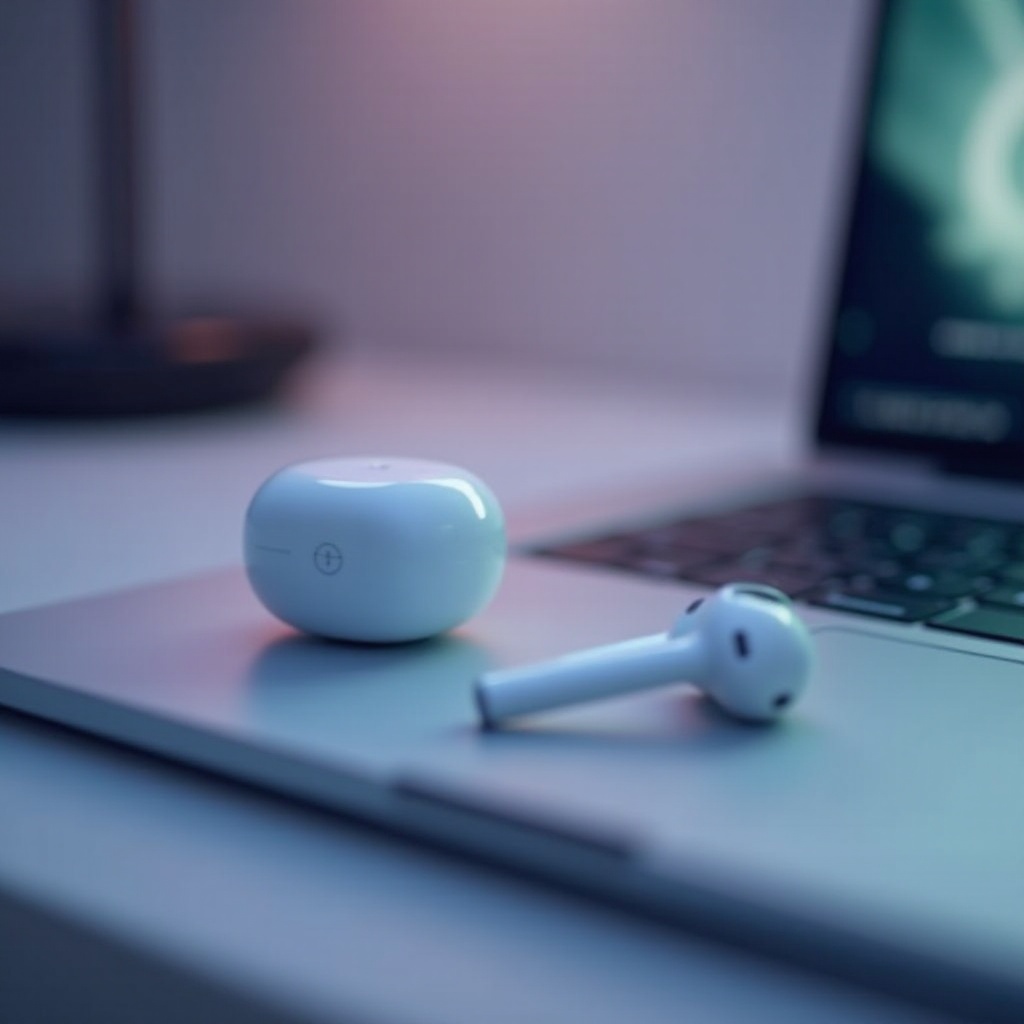
為了獲得最佳聲音體驗,掌握AirPods的基本音量控制方法不可或缺。這些方法簡單易行,可增強你的使用體驗。
-
使用設備的物理按鈕調整音量:使用iPhone、iPad或其他連接設備的音量按鈕,快速調節音量。這種方式方便快捷,適用於日常使用。
-
借助Siri進行音量控制:可以向Siri發出語音命令,例如’Hey Siri,將音量提高到中等’,即時調整音量。
-
通過控制中心調整音量:在iPhone上,輕鬆滑動屏幕來訪問控制中心,然後拖動音量條即可調整音量。
在掌握以上方法之後,你便能更加自如地管理音量設置。接下來,我們將探討一些進階技巧,以進一步提升你的音質控制能力。
進階音量控制技巧
除了基礎方法,一些進階技巧能讓AirPods的音量控制達到新的水平。
-
自定義AirPods手勢:如果你擁有AirPods Pro或第三代AirPods,則可以利用不同的點擊手勢來調整音量,使操作更具個性化。
-
多設備音量同步:同時使用多個設備時,建議設置音量同步功能,以在不同裝置間保持一致的音量水平。
-
使用音量限制:保護聽力的重要措施。在iOS設備上可以設置最大音量限制,防止意外高音量造成的聽力損害。
通過這些進階技巧,你將能夠更全面地管理音訊效果。現在,我們來解決一些常見的音量問題,確保AirPods運行順暢。

常見問題及解決方案
有時會遇到一些音量控制的困擾,但這些問題通常有簡單的解決方案。
-
音量無法調整:首先,確認AirPods已正確配對,並嘗試重新連接。如果問題依然存在,可以重置AirPods。
-
音量忽大忽小:這可能是因藍牙受干擾所致。重啟設備或更新藍牙驅動程式,以穩定音訊連接。
-
音量控制失靈:檢查耳機上的音量設置,確保沒有啟用『靜音』功能。或嘗試調整設備上的音量限制設置。
透過上述措施,可以輕鬆解決大多數音量控制問題。最後,我們將作一個簡短的結論。
結論
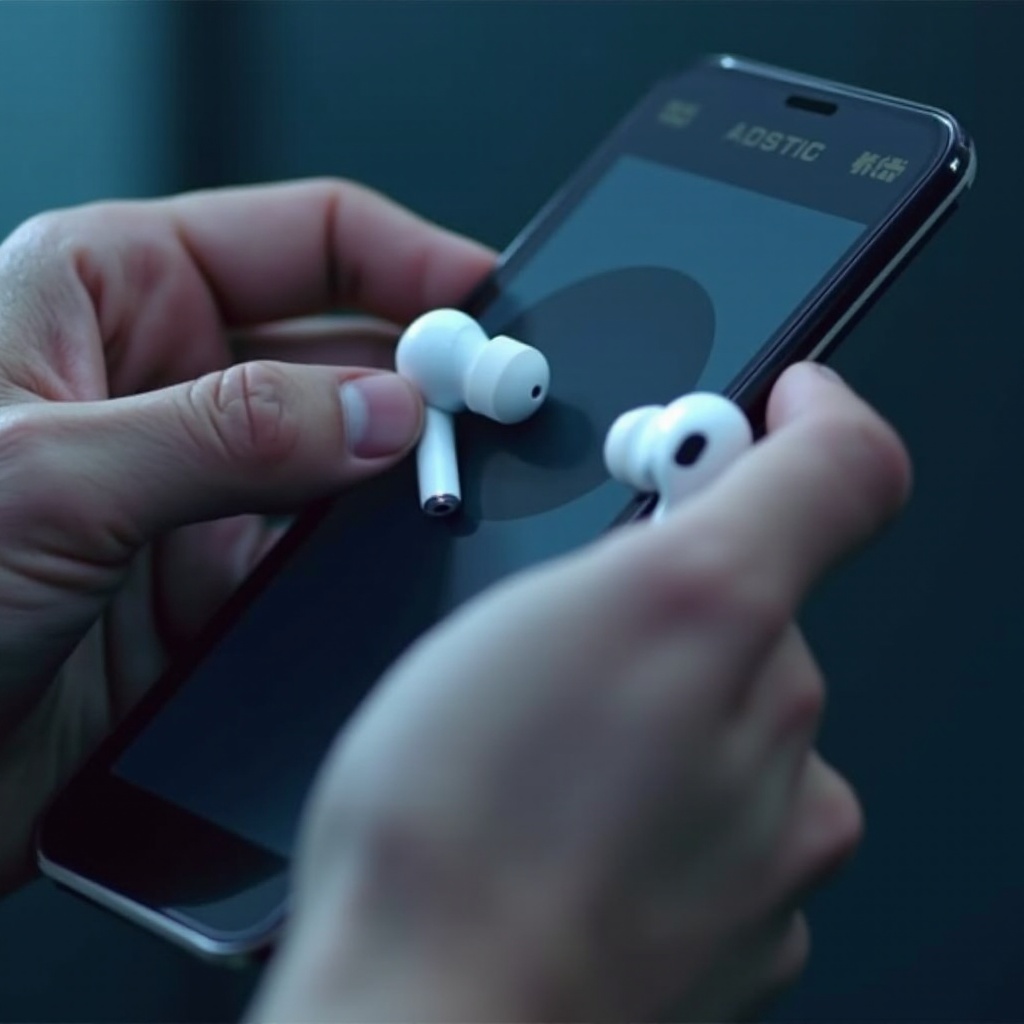
對於每一位AirPods用戶來說,掌握音量控制技巧不僅可以保護聽力,還能增強聆聽體驗。透過本文所述的基礎和進階技巧,並借助有效的解決方案,你將能夠隨時隨地優化AirPods的音頻效果,同時避免常見故障。
記得定期更新設備的固件,以保持各種音量功能的最佳狀態。
常見問題解答
如何在不使用Siri的情況下控制AirPods音量?
可以使用連接設備的音量按鈕,或在iOS設備上通過控制中心進行調整。
AirPods的音量太小,怎麼解決?
檢查設備的音量設置,確保AirPods已正確連接;若問題持續,嘗試重置AirPods。
使用AirPods聽音樂時,最佳音量是多少?
最佳音量不應超過耳機最大音量的70%,以保護聽力並確保長時間使用的舒適性。